เบื่อไหม? กับปฏิทินกระดาษแบบเดิมๆต้องซื้อใหม่ทุกปี... เปลี่ยนโต๊ะทำงานของคุณให้ล้ำกว่าใครด้วย "Smart WiFi Calendar" ปฏิทินดิจิทัลอัจฉริยะที่เป็นมากกว่านาฬิกา คุณสมบัติเด่น (Features) อัลกอริทึมคำนวณแนวทางเลขมงคลล่วงหน้า 2 งวด: ระบบคำนวณและวิเคราะห์ตัวเลขมงคลประจำงวดวันที่ 1/16 ล่วงหน้าให้อัตโนมัติ โดยอ้างอิงหลักการคำนวณตำแหน่งดวงอาทิตย์และปฏิทินจันทรคติ แสดงผลสีแดงเด่นชัดบนหน้าจอ ปฏิทินจันทรคติไทย & วันพระ: แสดงข้างขึ้น-ข้างแรม (ข/ค) พร้อมไอคอนดวงจันทร์จำลอง และไฮไลต์แถบสีส้มแจ้งเตือนวันพระและวันหยุดราชการไทย สถานีอุตุนิยมวิทยาประจำบ้าน: บอกอุณหภูมิ, ความชื้น และพยากรณ์อากาศล่วงหน้า 4 วัน พร้อมไอคอนกราฟิกสวยงาม ระบบควบคุมผ่าน Web Interface: สามารถใช้สมาร์ตโฟนหรือคอมพิวเตอร์เชื่อมต่อ WiFi ของเครื่องเพื่อปรับแต่งสถานะได้ (เปิด-ปิดไฟ RGB, ปรับเอฟเฟกต์ไฟกะพริบ, ปรับความสว่างหน้าจอ) ความจำไม่สูญหาย (SPIFFS): มีระบบบันทึกข้อมูลและสถานะล่าสุดลงในตัวบอร์ด แม้ไฟดับหรือ WiFi หลุด เครื่องยังคงทำงานต่อได้ทันทีเมื่อระบบกลับมาปกติ ระบบถนอมสายตาอัจฉริยะ (Auto Dim): ปรับความสว่างหน้าจออัตโนมัติ (กลางวันสว่างเต็มพิกัด กลางคืนสลัวลง) เพื่อไม่ให้แสงแยงตาในเวลาพักผ่อน ข้อมูลทางเทคนิค (Specifications) บอร์ดประมวลผล: ESP32-2432S028R (บอร์ด CYD ยอดนิยม เสถียรและทำงานได้รวดเร็ว) หน้าจอแสดงผล: หน้าจอสี TFT ขนาด 2.8 นิ้ว พร้อมระบบสัมผัส (Touch Screen) ในตัว การเชื่อมต่อ: WiFi 2.4 GHz รองรับระบบ WiFiManager (ตั้งค่าเชื่อมต่อครั้งแรกผ่านมือถือได้ง่ายดาย) ระบบเวลา: ซิงก์ตรงกับเวลามาตรฐานโลกผ่าน NTP Server (th.pool.ntp.org) แม่นยำระดับวินาที ระบบแสงไฟ: ไฟ Backlight หน้าจอ ควบคุมความสว่างด้วยสัญญาณ PWM (0-255 ระดับ) ไฟแสดงสถานะบรรยากาศด้านหลังแบบ RGB LED รองรับทั้งโหมดสีนิ่ง (Static) และโหมดกะพริบสลับสี (Blink Mode 8 สี) พอร์ตเชื่อมต่อ / แหล่งจ่ายไฟ: รองรับการจ่ายไฟผ่านพอร์ต USB (แนะนำ 5V 1A ขึ้นไป) สิ่งที่จะได้รับในชุด: ตัวเครื่องปฏิทินอัจฉริยะ พร้อมกรอบ โค้ด SIAMCYBERMARKET Smart Calendar v21.5 ติดตั้งพร้อมใช้งานทันที คู่มือการตั้งค่า WiFi ครั้งแรก หมายเหตุ: สินค้าต้องใช้การเชื่อมต่อ WiFi เพื่อซิงก์ข้อมูลเวลา สภาพอากาศ และการคำนวณต่าง ๆ เป็นเจ้าของเกดเจ็ตสุดสมาร์ทก่อนใคร ได้ที่ร้านค้าอย่างเป็นทางการ Siam Cyber Market สั่งซื้อเลยที่: shopee.co.th/siamcybermarket #SmartCalendar #ปฏิทินดิจิทัล #พยากรณ์อากาศ #นาฬิกาตั้งโต๊ะ #จัดโต๊ะทำงาน #SiamCyberMarket #TechGadget2026 #ปฏิทินอัจฉริยะ #จัดโต๊ะทำงาน #ของแต่งห้องนอน #จัดโต๊ะคอม #สายมู #เลขมงคล #วันพระ #รีวิวของดีบอกต่อ #ของมันต้องมี #TikTokป้ายยา #ESP32 #SmartCalendar #SIAMCYBERMARKET #ไอทีน่ารู้ #ของแต่งบ้าน #โคมไฟตั้งโต๊ะ #ไฟRGB #บอร์ดcyd #DIY
คู่มือการ set wifi ให้ ปฎิทิน 1 https://youtube.com/shorts/52_ppC6ojzQ?feature=share คู่มือการใช้งาน SIAMCYBERMARKET SMART CALENDAR รุ่น v22.2 – Captive Portal + mDNS + Custom Colors SCM Smart Thai Calendar 4. การเริ่มต้นใช้งาน 4.1 การเชื่อมต่อไฟ เสียบสาย USB Type-C เข้ากับตัวเครื่อง (พอร์ตอยู่ด้านข้าง) เสียบปลายอีกด้านเข้ากับอะแดปเตอร์ USB (5V/1A+) หรือพอร์ต USB ของคอมพิวเตอร์ หน้าจอจะแสดงข้อความ "Smart Thai Calendar" และเริ่มทำงาน 4.2 การเชื่อมต่อ WiFi ครั้งแรก (ตั้งค่า Captive Portal) เครื่องนี้ใช้ระบบ Captive Portal – เมื่อคุณเชื่อมต่อ WiFi ของเครื่องแล้ว หน้าเว็บตั้งค่าจะเปิดขึ้นอัตโนมัติ ไม่ต้องพิมพ์ IP รอให้หน้าจอแสดงข้อความ "Connecting WiFi..." และ "AP: SmartCalendar_Config" เปิดการตั้งค่า WiFi บนมือถือ/คอมพิวเตอร์ ค้นหาเครือข่ายชื่อ "SmartCalendar_Config" แล้วกดเชื่อมต่อ (รหัสผ่าน: 12345678) ทันทีที่เชื่อมต่อสำเร็จ ระบบจะเปิดหน้าเว็บตั้งค่า WiFi โดยอัตโนมัติ (Captive Portal) ถ้าไม่เปิดอัตโนมัติ ให้เปิดเบราว์เซอร์ แล้วพิมพ์ http://192.168.4.1 หรือ http://smartcalendar.local (ใช้ได้เมื่อเชื่อมต่อแล้ว) เลือกเครือข่าย WiFi ของคุณจากรายการ และกรอกรหัสผ่าน กดปุ่ม Save หรือ Connect เพื่อบันทึก เครื่องจะเชื่อมต่อ WiFi ที่เลือก และรีสตาร์ทอัตโนมัติ หลังจากเชื่อมต่อสำเร็จ หน้าจอจะแสดง IP Address และข้อความ http://smartcalendar.local 💡 เคล็ดลับ: หลังจากเชื่อมต่อ WiFi สำเร็จแล้ว ครั้งต่อไปที่เปิดเครื่อง เครื่องจะเชื่อมต่ออัตโนมัติ และคุณสามารถเข้าถึงหน้าเว็บควบคุมผ่าน http://smartcalendar.local โดยไม่ต้องจำ IP 4.3 การเข้าถึงหน้าเว็บควบคุม หลังจากเชื่อมต่อ WiFi สำเร็จ เปิดเบราว์เซอร์ (Chrome, Safari, Edge) แล้วพิมพ์ http://smartcalendar.local หรือพิมพ์ IP Address ที่แสดงบนหน้าจอ หน้า Dashboard จะปรากฏขึ้น แสดงข้อมูลและปุ่มควบคุมทั้งหมด 5. การใช้งานหน้าจอ 5.1 องค์ประกอบของหน้าจอ แถบสีแดงด้านบน (Header): แสดงเดือน, ปี พ.ศ., ปีนักษัตร, เลขเดือน, เมือง (BKK), ไอคอน WiFi, เวลาปัจจุบัน ส่วนกลาง (ปฏิทิน): แสดงตารางวันในเดือน, ตัวเลขวัน, ไอคอนพระจันทร์, ข้อความจันทรคติ (เช่น 1ข, 15ค), วันพระไฮไลต์สีส้ม, วันนี้ไฮไลต์สีฟ้า แถบเลื่อนวันหยุด: แสดงข้อความ "Lucky Today: XXX" และวันหยุด/วันพระต่าง ๆ แถบล่างสุด (พยากรณ์อากาศ): แสดง 4 วันข้างหน้า, อุณหภูมิสูงสุด/ต่ำสุด, ความชื้น, สภาพอากาศ 5.2 การแตะเปลี่ยนเดือน แตะด้านซ้ายของหน้าจอ (บริเวณด้านซ้ายมือ) → เลื่อนไปเดือนก่อนหน้า (←) แตะด้านขวาของหน้าจอ (บริเวณด้านขวามือ) → เลื่อนไปเดือนถัดไป (→) แตะตรงกลางหน้าจอ → กลับสู่เดือนปัจจุบัน (วันนี้) 💡 การเลื่อนจะแสดงอนิเมชันนุ่มนวล และปฏิทินจะคำนวณวัน/เดือน/ปีให้อัตโนมัติ แม้ย้อนไปหลายปี 5.3 การรีเซ็ต WiFi (ลบรหัสผ่านที่เก็บไว้) กดปุ่มด้านข้างค้างไว้ประมาณ 2 วินาที (จนหน้าจอแสดง "Resetting WiFi...") เครื่องจะรีสตาร์ทและเข้าสู่โหมดตั้งค่า WiFi ใหม่ (SmartCalendar_Config) อีกครั้ง 6. การใช้งานผ่านเว็บเบราว์เซอร์ (Dashboard) 6.1 การเข้าสู่หน้า Dashboard เปิดเบราว์เซอร์ พิมพ์ http://smartcalendar.local หรือ IP ของเครื่อง หน้า Dashboard จะแสดงข้อมูลแบบเรียลไทม์ พร้อมปุ่มควบคุม 6.2 การควบคุม RGB LED ON / OFF – เปิดหรือปิดไฟ RGB Mode: Fade / Static Fade – ไฟจะเปลี่ยนสีวนไปเรื่อย ๆ ตามวงจรสีรุ้ง (ปรับความเร็วได้) Static – ไฟติดสีเดียวที่คุณเลือก (ใช้แถบเลื่อนสี) Speed (1-10) – ปรับความเร็วในการเปลี่ยนสี (1 = เร็วที่สุด, 10 = ช้าที่สุด) Color (Static) – เลือกสีเมื่ออยู่ในโหมด Static (0-255) 6.3 การปรับเปลี่ยนสีแถบ Header และ Footer Header Color – เลือกสีของแถบด้านบน Scroll Bar – เลือกสีของแถบเลื่อนวันหยุด Forecast Bar – เลือกสีของแถบพยากรณ์อากาศ มีสีให้เลือก 12 สี ได้แก่ แดง, เหลือง, เขียว, ฟ้า, น้ำเงิน, ม่วง, ชมพู, ส้ม, คราม, ฟ้าอ่อน, เขียวอ่อน, ขาว เมื่อเลือกสีแล้ว ระบบจะบันทึกอัตโนมัติ และหน้าจอจะเปลี่ยนสีทันที 6.4 การปรับความสว่างหน้าจออัตโนมัติ (Auto Dim) Auto Dim ON – ระบบจะปรับความสว่างอัตโนมัติตามเวลา: กลางวัน (06:00 – 18:00) → สว่างเต็ม (255) กลางคืน (18:00 – 06:00) → ใช้ค่า Night Brightness ที่ตั้งไว้ Auto Dim OFF – หน้าจอจะสว่างเต็มตลอดเวลา (ไม่ปรับ) Night Brightness – ใช้แถบเลื่อนปรับความสว่างตอนกลางคืน (0-255) การตั้งค่านี้จะถูกบันทึกไว้ในเครื่อง แม้ปิดเครื่อง 6.5 การดูข้อมูลปฏิทินและพยากรณ์อากาศ 📂 Calendar Backup – แสดงว่าข้อมูลปฏิทินจาก API มีถึงเดือน/ปีไหน 🌤 Weather – แสดงอุณหภูมิ, สภาพอากาศ, ความชื้นปัจจุบัน 🌙 Lunar & Sky – แสดงข้อมูลวันพระ, ข้างขึ้น-แรม, และปรากฏการณ์ทางดาราศาสตร์ (ถ้ามี) 📆 Today – สรุปวันนี้: วันพระหรือไม่, วันหยุด, เทศกาล 6.6 การดูเลขเด็ดและเลข 6 หลักล่วงหน้า 🔮 Lucky Number (7 Days) – แสดงเลขเด็ด 3 หลักย้อนหลัง 7 วัน พร้อมวันในสัปดาห์และข้างขึ้น-แรม 📅 Upcoming Draws (6-Digit Full Number) – แสดงเลข 6 หลักสำหรับงวดวันที่ 16 และ 1 ของเดือนถัดไป ประกอบด้วยเลขหน้า 3 ตัว + เลขหลัง 3 ตัว (คล้ายรางวัลที่ 1) ระบบจะคำนวณล่วงหน้าให้เสมอ และอัปเดตเมื่อวันเปลี่ยน 7. การแก้ไขปัญหาเบื้องต้น ปัญหา วิธีแก้ไข ไม่สามารถเชื่อมต่อ WiFi ได้ 1. รีเซ็ต WiFi โดยกดปุ่มค้าง 2 วินาที 2. รอให้เข้าสู่โหมดตั้งค่า (SmartCalendar_Config) 3. เชื่อมต่อและตั้งค่าใหม่ หน้าเว็บไม่เปิด (http://smartcalendar.local) 1. ตรวจสอบว่าเครื่องเชื่อมต่อ WiFi เดียวกันกับปฏิทิน 2. ลองใช้ IP Address ที่แสดงบนหน้าจอแทน 3. รีสตาร์ทปฏิทินและลองใหม่ หน้าจอไม่ติด 1. ตรวจสอบสาย USB และอะแดปเตอร์ 2. ลองเปลี่ยนพอร์ต USB 3. ตรวจสอบว่าใช้ไฟ 5V อย่างน้อย 1A แตะหน้าจอแล้วไม่ตอบสนอง 1. ใช้ปลายนิ้วแห้งแตะเบา ๆ 2. ตรวจสอบว่าหน้าจอสะอาด ไม่มีคราบ 3. รีสตาร์ทเครื่อง พยากรณ์อากาศไม่อัปเดต 1. ตรวจสอบว่า WiFi เชื่อมต่อแล้ว 2. รอสักครู่ (ระบบอัปเดตทุก 1 ชั่วโมง) 3. ตรวจสอบว่า API Key ยังใช้งานได้ (ผู้ผลิตตรวจสอบให้) ตัวเลข Lucky Number ไม่ตรงกับที่คาด 1. ตรวจสอบวันที่ในเครื่อง (NTP) ว่าถูกต้อง 2. รีเฟรชหน้าจอโดยเปลี่ยนเดือนแล้วกลับมา 8. ข้อกำหนดและเงื่อนไข รับประกันสินค้า 1 ปี (ความบกพร่องจากโรงงาน) ไม่รับประกันความเสียหาย จากการใช้งานผิดวิธี (เช่น โดนน้ำ, กระแทก, แรงดันไฟเกิน) การคืนสินค้า ภายใน 7 วัน (สินค้าสภาพสมบูรณ์) – แจ้งล่วงหน้าก่อนส่งคืน ข้อจำกัดความรับผิดชอบ: ตัวเลข Lucky Number เป็นการคำนวณทางโหราศาสตร์เพื่อความบันเทิงเท่านั้น ผู้ผลิตไม่รับผิดชอบต่อการนำเลขไปใช้เพื่อการพนัน 9. การติดต่อ ช่องทาง รายละเอียด LINE Official LINE: https://lin.ee/YiFFhhv http://www.thaifitway.com อีเมล thaifitway@hotmail.com เว็บไซต์ www.thaifitway.com ขอบคุณที่ไว้วางใจเลือกใช้ SIAMCYBERMARKET SMART CALENDAR ขอให้คุณมีความสุขกับการใช้งาน และโชคดีกับเลขเด็ดของทุกวัน! 😊
SCM Smart Thai Calendar
รหัสสินค้า: SCM Smart Thai Calendar
SCM Smart IOT
799
ขายแล้ว 0 ชิ้น
📝 รายละเอียดสินค้า
เบื่อไหม? กับปฏิทินกระดาษแบบเดิมๆต้องซื้อใหม่ทุกปี... เปลี่ยนโต๊ะทำงานของคุณให้ล้ำกว่าใครด้วย "Smart WiFi Calendar"
ปฏิทินดิจิทัลอัจฉริยะที่เป็นมากกว่านาฬิกา คุณสมบัติเด่น (Features)
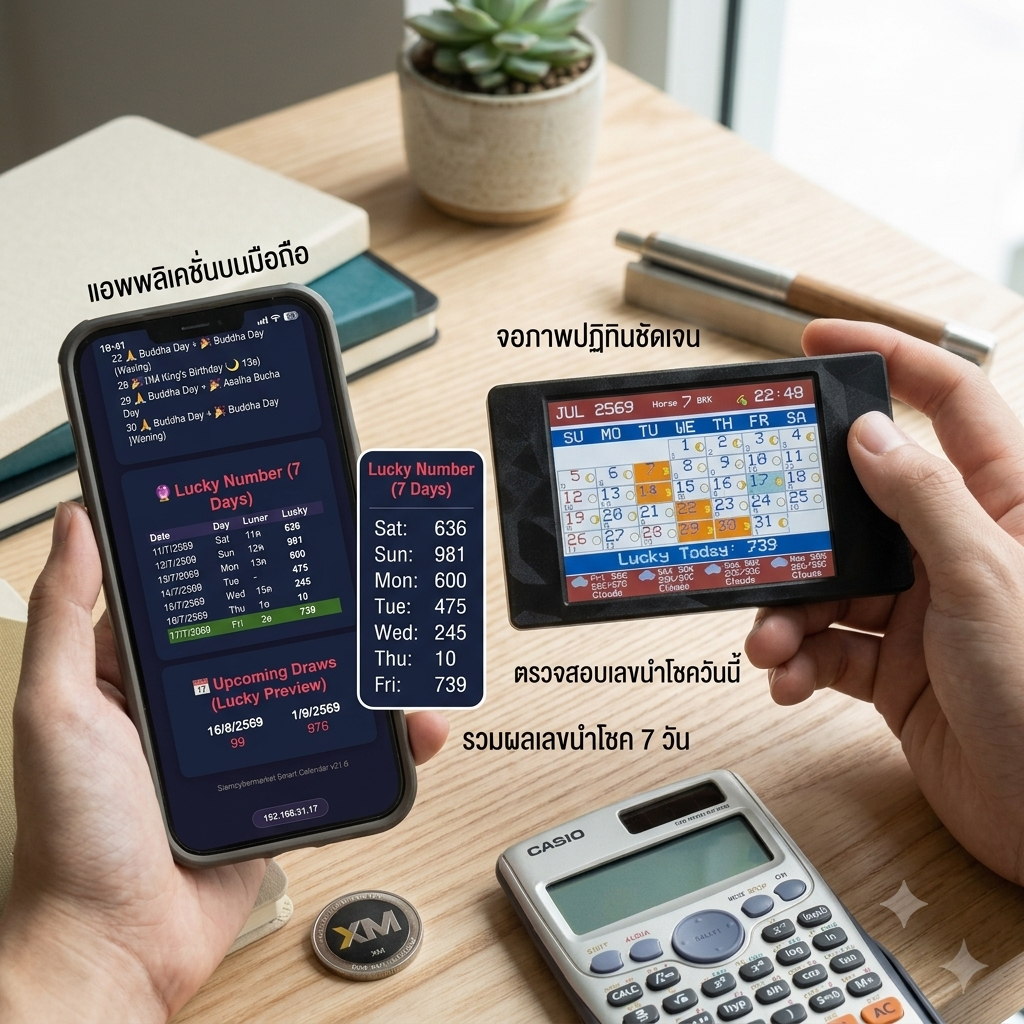
อัลกอริทึมคำนวณแนวทางเลขมงคลล่วงหน้า 2 งวด: ระบบคำนวณและวิเคราะห์ตัวเลขมงคลประจำงวดวันที่ 1/16 ล่วงหน้าให้อัตโนมัติ โดยอ้างอิงหลักการคำนวณตำแหน่งดวงอาทิตย์และปฏิทินจันทรคติ แสดงผลสีแดงเด่นชัดบนหน้าจอ
ปฏิทินจันทรคติไทย & วันพระ: แสดงข้างขึ้น-ข้างแรม (ข/ค) พร้อมไอคอนดวงจันทร์จำลอง และไฮไลต์แถบสีส้มแจ้งเตือนวันพระและวันหยุดราชการไทย
สถานีอุตุนิยมวิทยาประจำบ้าน: บอกอุณหภูมิ, ความชื้น และพยากรณ์อากาศล่วงหน้า 4 วัน พร้อมไอคอนกราฟิกสวยงาม
ระบบควบคุมผ่าน Web Interface: สามารถใช้สมาร์ตโฟนหรือคอมพิวเตอร์เชื่อมต่อ WiFi ของเครื่องเพื่อปรับแต่งสถานะได้ (เปิด-ปิดไฟ RGB, ปรับเอฟเฟกต์ไฟกะพริบ, ปรับความสว่างหน้าจอ)
ความจำไม่สูญหาย (SPIFFS): มีระบบบันทึกข้อมูลและสถานะล่าสุดลงในตัวบอร์ด แม้ไฟดับหรือ WiFi หลุด เครื่องยังคงทำงานต่อได้ทันทีเมื่อระบบกลับมาปกติ
ระบบถนอมสายตาอัจฉริยะ (Auto Dim): ปรับความสว่างหน้าจออัตโนมัติ (กลางวันสว่างเต็มพิกัด กลางคืนสลัวลง) เพื่อไม่ให้แสงแยงตาในเวลาพักผ่อน
ข้อมูลทางเทคนิค (Specifications)
บอร์ดประมวลผล: ESP32-2432S028R (บอร์ด CYD ยอดนิยม เสถียรและทำงานได้รวดเร็ว)
หน้าจอแสดงผล: หน้าจอสี TFT ขนาด 2.8 นิ้ว พร้อมระบบสัมผัส (Touch Screen) ในตัว
การเชื่อมต่อ: WiFi 2.4 GHz รองรับระบบ WiFiManager (ตั้งค่าเชื่อมต่อครั้งแรกผ่านมือถือได้ง่ายดาย)
ระบบเวลา: ซิงก์ตรงกับเวลามาตรฐานโลกผ่าน NTP Server (th.pool.ntp.org) แม่นยำระดับวินาที
ระบบแสงไฟ:
ไฟ Backlight หน้าจอ ควบคุมความสว่างด้วยสัญญาณ PWM (0-255 ระดับ)
ไฟแสดงสถานะบรรยากาศด้านหลังแบบ RGB LED รองรับทั้งโหมดสีนิ่ง (Static) และโหมดกะพริบสลับสี (Blink Mode 8 สี)
พอร์ตเชื่อมต่อ / แหล่งจ่ายไฟ: รองรับการจ่ายไฟผ่านพอร์ต USB (แนะนำ 5V 1A ขึ้นไป)
สิ่งที่จะได้รับในชุด:
ตัวเครื่องปฏิทินอัจฉริยะ พร้อมกรอบ
โค้ด SIAMCYBERMARKET Smart Calendar v21.5 ติดตั้งพร้อมใช้งานทันที
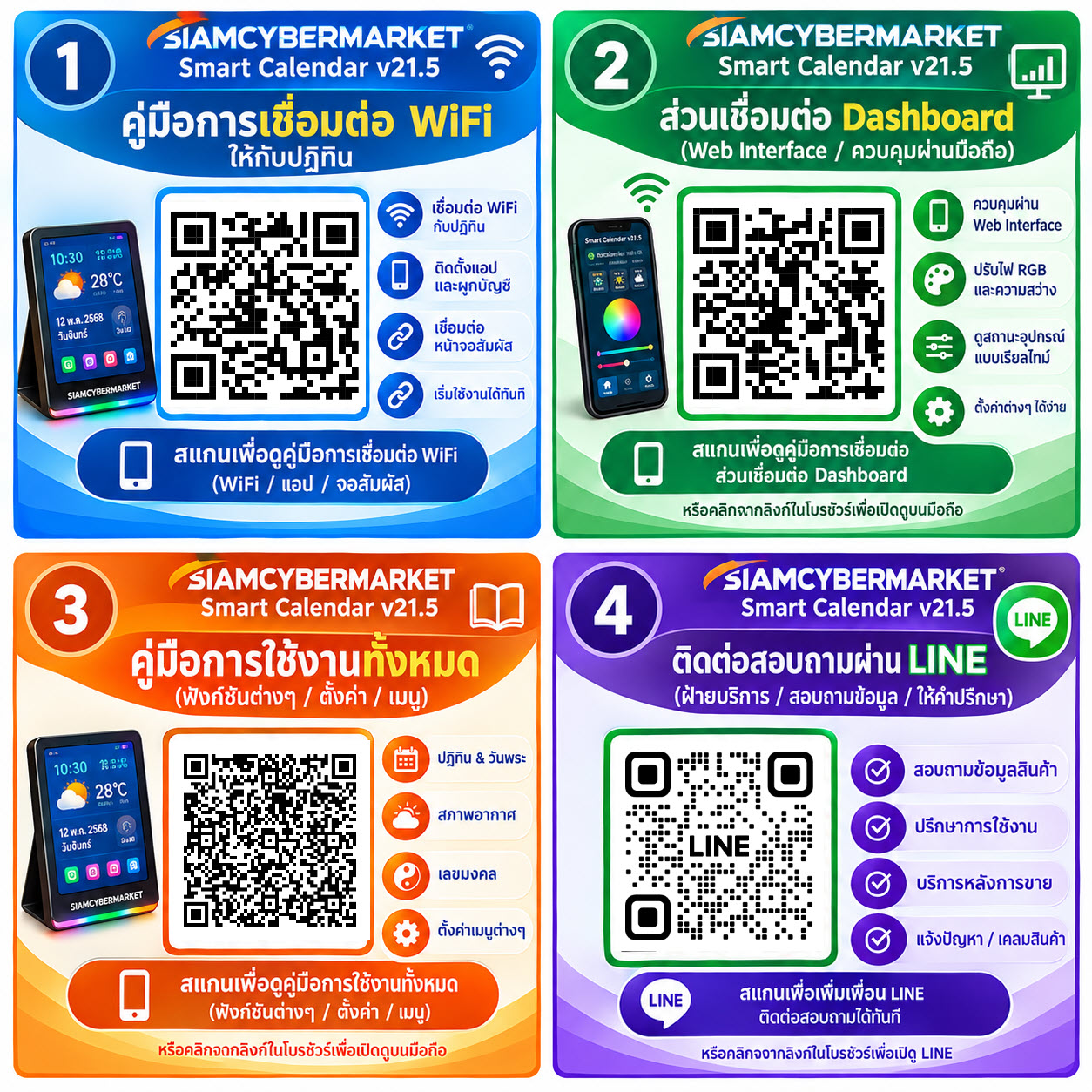
คู่มือการตั้งค่า WiFi ครั้งแรก
หมายเหตุ: สินค้าต้องใช้การเชื่อมต่อ WiFi เพื่อซิงก์ข้อมูลเวลา สภาพอากาศ และการคำนวณต่าง ๆ
เป็นเจ้าของเกดเจ็ตสุดสมาร์ทก่อนใคร ได้ที่ร้านค้าอย่างเป็นทางการ
Siam Cyber Market
สั่งซื้อเลยที่: shopee.co.th/siamcybermarket
#SmartCalendar #ปฏิทินดิจิทัล #พยากรณ์อากาศ #นาฬิกาตั้งโต๊ะ #จัดโต๊ะทำงาน #SiamCyberMarket #TechGadget2026
#ปฏิทินอัจฉริยะ #จัดโต๊ะทำงาน #ของแต่งห้องนอน #จัดโต๊ะคอม #สายมู #เลขมงคล #วันพระ #รีวิวของดีบอกต่อ #ของมันต้องมี #TikTokป้ายยา #ESP32 #SmartCalendar #SIAMCYBERMARKET #ไอทีน่ารู้ #ของแต่งบ้าน #โคมไฟตั้งโต๊ะ #ไฟRGB #บอร์ดcyd #DIY
ปฏิทินดิจิทัลอัจฉริยะที่เป็นมากกว่านาฬิกา คุณสมบัติเด่น (Features)
อัลกอริทึมคำนวณแนวทางเลขมงคลล่วงหน้า 2 งวด: ระบบคำนวณและวิเคราะห์ตัวเลขมงคลประจำงวดวันที่ 1/16 ล่วงหน้าให้อัตโนมัติ โดยอ้างอิงหลักการคำนวณตำแหน่งดวงอาทิตย์และปฏิทินจันทรคติ แสดงผลสีแดงเด่นชัดบนหน้าจอ
ปฏิทินจันทรคติไทย & วันพระ: แสดงข้างขึ้น-ข้างแรม (ข/ค) พร้อมไอคอนดวงจันทร์จำลอง และไฮไลต์แถบสีส้มแจ้งเตือนวันพระและวันหยุดราชการไทย
สถานีอุตุนิยมวิทยาประจำบ้าน: บอกอุณหภูมิ, ความชื้น และพยากรณ์อากาศล่วงหน้า 4 วัน พร้อมไอคอนกราฟิกสวยงาม
ระบบควบคุมผ่าน Web Interface: สามารถใช้สมาร์ตโฟนหรือคอมพิวเตอร์เชื่อมต่อ WiFi ของเครื่องเพื่อปรับแต่งสถานะได้ (เปิด-ปิดไฟ RGB, ปรับเอฟเฟกต์ไฟกะพริบ, ปรับความสว่างหน้าจอ)
ความจำไม่สูญหาย (SPIFFS): มีระบบบันทึกข้อมูลและสถานะล่าสุดลงในตัวบอร์ด แม้ไฟดับหรือ WiFi หลุด เครื่องยังคงทำงานต่อได้ทันทีเมื่อระบบกลับมาปกติ
ระบบถนอมสายตาอัจฉริยะ (Auto Dim): ปรับความสว่างหน้าจออัตโนมัติ (กลางวันสว่างเต็มพิกัด กลางคืนสลัวลง) เพื่อไม่ให้แสงแยงตาในเวลาพักผ่อน
ข้อมูลทางเทคนิค (Specifications)
บอร์ดประมวลผล: ESP32-2432S028R (บอร์ด CYD ยอดนิยม เสถียรและทำงานได้รวดเร็ว)
หน้าจอแสดงผล: หน้าจอสี TFT ขนาด 2.8 นิ้ว พร้อมระบบสัมผัส (Touch Screen) ในตัว
การเชื่อมต่อ: WiFi 2.4 GHz รองรับระบบ WiFiManager (ตั้งค่าเชื่อมต่อครั้งแรกผ่านมือถือได้ง่ายดาย)
ระบบเวลา: ซิงก์ตรงกับเวลามาตรฐานโลกผ่าน NTP Server (th.pool.ntp.org) แม่นยำระดับวินาที
ระบบแสงไฟ:
ไฟ Backlight หน้าจอ ควบคุมความสว่างด้วยสัญญาณ PWM (0-255 ระดับ)
ไฟแสดงสถานะบรรยากาศด้านหลังแบบ RGB LED รองรับทั้งโหมดสีนิ่ง (Static) และโหมดกะพริบสลับสี (Blink Mode 8 สี)
พอร์ตเชื่อมต่อ / แหล่งจ่ายไฟ: รองรับการจ่ายไฟผ่านพอร์ต USB (แนะนำ 5V 1A ขึ้นไป)
สิ่งที่จะได้รับในชุด:
ตัวเครื่องปฏิทินอัจฉริยะ พร้อมกรอบ
โค้ด SIAMCYBERMARKET Smart Calendar v21.5 ติดตั้งพร้อมใช้งานทันที
คู่มือการตั้งค่า WiFi ครั้งแรก
หมายเหตุ: สินค้าต้องใช้การเชื่อมต่อ WiFi เพื่อซิงก์ข้อมูลเวลา สภาพอากาศ และการคำนวณต่าง ๆ
เป็นเจ้าของเกดเจ็ตสุดสมาร์ทก่อนใคร ได้ที่ร้านค้าอย่างเป็นทางการ
Siam Cyber Market
สั่งซื้อเลยที่: shopee.co.th/siamcybermarket
#SmartCalendar #ปฏิทินดิจิทัล #พยากรณ์อากาศ #นาฬิกาตั้งโต๊ะ #จัดโต๊ะทำงาน #SiamCyberMarket #TechGadget2026
#ปฏิทินอัจฉริยะ #จัดโต๊ะทำงาน #ของแต่งห้องนอน #จัดโต๊ะคอม #สายมู #เลขมงคล #วันพระ #รีวิวของดีบอกต่อ #ของมันต้องมี #TikTokป้ายยา #ESP32 #SmartCalendar #SIAMCYBERMARKET #ไอทีน่ารู้ #ของแต่งบ้าน #โคมไฟตั้งโต๊ะ #ไฟRGB #บอร์ดcyd #DIY
📘 คู่มือการใช้งาน
คู่มือการ set wifi ให้ ปฎิทิน 1
https://youtube.com/shorts/52_ppC6ojzQ?feature=share
คู่มือการใช้งาน SIAMCYBERMARKET SMART CALENDAR
รุ่น v22.2 – Captive Portal + mDNS + Custom Colors
SCM Smart Thai Calendar
4. การเริ่มต้นใช้งาน
4.1 การเชื่อมต่อไฟ
เสียบสาย USB Type-C เข้ากับตัวเครื่อง (พอร์ตอยู่ด้านข้าง)
เสียบปลายอีกด้านเข้ากับอะแดปเตอร์ USB (5V/1A+) หรือพอร์ต USB ของคอมพิวเตอร์
หน้าจอจะแสดงข้อความ "Smart Thai Calendar" และเริ่มทำงาน
4.2 การเชื่อมต่อ WiFi ครั้งแรก (ตั้งค่า Captive Portal)
เครื่องนี้ใช้ระบบ Captive Portal – เมื่อคุณเชื่อมต่อ WiFi ของเครื่องแล้ว หน้าเว็บตั้งค่าจะเปิดขึ้นอัตโนมัติ ไม่ต้องพิมพ์ IP
รอให้หน้าจอแสดงข้อความ "Connecting WiFi..." และ "AP: SmartCalendar_Config"
เปิดการตั้งค่า WiFi บนมือถือ/คอมพิวเตอร์
ค้นหาเครือข่ายชื่อ "SmartCalendar_Config" แล้วกดเชื่อมต่อ (รหัสผ่าน: 12345678)
ทันทีที่เชื่อมต่อสำเร็จ ระบบจะเปิดหน้าเว็บตั้งค่า WiFi โดยอัตโนมัติ (Captive Portal)
ถ้าไม่เปิดอัตโนมัติ ให้เปิดเบราว์เซอร์ แล้วพิมพ์ http://192.168.4.1 หรือ http://smartcalendar.local (ใช้ได้เมื่อเชื่อมต่อแล้ว)
เลือกเครือข่าย WiFi ของคุณจากรายการ และกรอกรหัสผ่าน
กดปุ่ม Save หรือ Connect เพื่อบันทึก
เครื่องจะเชื่อมต่อ WiFi ที่เลือก และรีสตาร์ทอัตโนมัติ
หลังจากเชื่อมต่อสำเร็จ หน้าจอจะแสดง IP Address และข้อความ http://smartcalendar.local
💡 เคล็ดลับ: หลังจากเชื่อมต่อ WiFi สำเร็จแล้ว ครั้งต่อไปที่เปิดเครื่อง เครื่องจะเชื่อมต่ออัตโนมัติ และคุณสามารถเข้าถึงหน้าเว็บควบคุมผ่าน http://smartcalendar.local โดยไม่ต้องจำ IP
4.3 การเข้าถึงหน้าเว็บควบคุม
หลังจากเชื่อมต่อ WiFi สำเร็จ เปิดเบราว์เซอร์ (Chrome, Safari, Edge) แล้วพิมพ์ http://smartcalendar.local หรือพิมพ์ IP Address ที่แสดงบนหน้าจอ
หน้า Dashboard จะปรากฏขึ้น แสดงข้อมูลและปุ่มควบคุมทั้งหมด
5. การใช้งานหน้าจอ
5.1 องค์ประกอบของหน้าจอ
แถบสีแดงด้านบน (Header): แสดงเดือน, ปี พ.ศ., ปีนักษัตร, เลขเดือน, เมือง (BKK), ไอคอน WiFi, เวลาปัจจุบัน
ส่วนกลาง (ปฏิทิน): แสดงตารางวันในเดือน, ตัวเลขวัน, ไอคอนพระจันทร์, ข้อความจันทรคติ (เช่น 1ข, 15ค), วันพระไฮไลต์สีส้ม, วันนี้ไฮไลต์สีฟ้า
แถบเลื่อนวันหยุด: แสดงข้อความ "Lucky Today: XXX" และวันหยุด/วันพระต่าง ๆ
แถบล่างสุด (พยากรณ์อากาศ): แสดง 4 วันข้างหน้า, อุณหภูมิสูงสุด/ต่ำสุด, ความชื้น, สภาพอากาศ
5.2 การแตะเปลี่ยนเดือน
แตะด้านซ้ายของหน้าจอ (บริเวณด้านซ้ายมือ) → เลื่อนไปเดือนก่อนหน้า (←)
แตะด้านขวาของหน้าจอ (บริเวณด้านขวามือ) → เลื่อนไปเดือนถัดไป (→)
แตะตรงกลางหน้าจอ → กลับสู่เดือนปัจจุบัน (วันนี้)
💡 การเลื่อนจะแสดงอนิเมชันนุ่มนวล และปฏิทินจะคำนวณวัน/เดือน/ปีให้อัตโนมัติ แม้ย้อนไปหลายปี
5.3 การรีเซ็ต WiFi (ลบรหัสผ่านที่เก็บไว้)
กดปุ่มด้านข้างค้างไว้ประมาณ 2 วินาที (จนหน้าจอแสดง "Resetting WiFi...")
เครื่องจะรีสตาร์ทและเข้าสู่โหมดตั้งค่า WiFi ใหม่ (SmartCalendar_Config) อีกครั้ง
6. การใช้งานผ่านเว็บเบราว์เซอร์ (Dashboard)
6.1 การเข้าสู่หน้า Dashboard
เปิดเบราว์เซอร์ พิมพ์ http://smartcalendar.local หรือ IP ของเครื่อง
หน้า Dashboard จะแสดงข้อมูลแบบเรียลไทม์ พร้อมปุ่มควบคุม
6.2 การควบคุม RGB LED
ON / OFF – เปิดหรือปิดไฟ RGB
Mode: Fade / Static
Fade – ไฟจะเปลี่ยนสีวนไปเรื่อย ๆ ตามวงจรสีรุ้ง (ปรับความเร็วได้)
Static – ไฟติดสีเดียวที่คุณเลือก (ใช้แถบเลื่อนสี)
Speed (1-10) – ปรับความเร็วในการเปลี่ยนสี (1 = เร็วที่สุด, 10 = ช้าที่สุด)
Color (Static) – เลือกสีเมื่ออยู่ในโหมด Static (0-255)
6.3 การปรับเปลี่ยนสีแถบ Header และ Footer
Header Color – เลือกสีของแถบด้านบน
Scroll Bar – เลือกสีของแถบเลื่อนวันหยุด
Forecast Bar – เลือกสีของแถบพยากรณ์อากาศ
มีสีให้เลือก 12 สี ได้แก่ แดง, เหลือง, เขียว, ฟ้า, น้ำเงิน, ม่วง, ชมพู, ส้ม, คราม, ฟ้าอ่อน, เขียวอ่อน, ขาว
เมื่อเลือกสีแล้ว ระบบจะบันทึกอัตโนมัติ และหน้าจอจะเปลี่ยนสีทันที
6.4 การปรับความสว่างหน้าจออัตโนมัติ (Auto Dim)
Auto Dim ON – ระบบจะปรับความสว่างอัตโนมัติตามเวลา:
กลางวัน (06:00 – 18:00) → สว่างเต็ม (255)
กลางคืน (18:00 – 06:00) → ใช้ค่า Night Brightness ที่ตั้งไว้
Auto Dim OFF – หน้าจอจะสว่างเต็มตลอดเวลา (ไม่ปรับ)
Night Brightness – ใช้แถบเลื่อนปรับความสว่างตอนกลางคืน (0-255)
การตั้งค่านี้จะถูกบันทึกไว้ในเครื่อง แม้ปิดเครื่อง
6.5 การดูข้อมูลปฏิทินและพยากรณ์อากาศ
📂 Calendar Backup – แสดงว่าข้อมูลปฏิทินจาก API มีถึงเดือน/ปีไหน
🌤 Weather – แสดงอุณหภูมิ, สภาพอากาศ, ความชื้นปัจจุบัน
🌙 Lunar & Sky – แสดงข้อมูลวันพระ, ข้างขึ้น-แรม, และปรากฏการณ์ทางดาราศาสตร์ (ถ้ามี)
📆 Today – สรุปวันนี้: วันพระหรือไม่, วันหยุด, เทศกาล
6.6 การดูเลขเด็ดและเลข 6 หลักล่วงหน้า
🔮 Lucky Number (7 Days) – แสดงเลขเด็ด 3 หลักย้อนหลัง 7 วัน พร้อมวันในสัปดาห์และข้างขึ้น-แรม
📅 Upcoming Draws (6-Digit Full Number) – แสดงเลข 6 หลักสำหรับงวดวันที่ 16 และ 1 ของเดือนถัดไป
ประกอบด้วยเลขหน้า 3 ตัว + เลขหลัง 3 ตัว (คล้ายรางวัลที่ 1)
ระบบจะคำนวณล่วงหน้าให้เสมอ และอัปเดตเมื่อวันเปลี่ยน
7. การแก้ไขปัญหาเบื้องต้น
ปัญหา วิธีแก้ไข
ไม่สามารถเชื่อมต่อ WiFi ได้ 1. รีเซ็ต WiFi โดยกดปุ่มค้าง 2 วินาที
2. รอให้เข้าสู่โหมดตั้งค่า (SmartCalendar_Config)
3. เชื่อมต่อและตั้งค่าใหม่
หน้าเว็บไม่เปิด (http://smartcalendar.local) 1. ตรวจสอบว่าเครื่องเชื่อมต่อ WiFi เดียวกันกับปฏิทิน
2. ลองใช้ IP Address ที่แสดงบนหน้าจอแทน
3. รีสตาร์ทปฏิทินและลองใหม่
หน้าจอไม่ติด 1. ตรวจสอบสาย USB และอะแดปเตอร์
2. ลองเปลี่ยนพอร์ต USB
3. ตรวจสอบว่าใช้ไฟ 5V อย่างน้อย 1A
แตะหน้าจอแล้วไม่ตอบสนอง 1. ใช้ปลายนิ้วแห้งแตะเบา ๆ
2. ตรวจสอบว่าหน้าจอสะอาด ไม่มีคราบ
3. รีสตาร์ทเครื่อง
พยากรณ์อากาศไม่อัปเดต 1. ตรวจสอบว่า WiFi เชื่อมต่อแล้ว
2. รอสักครู่ (ระบบอัปเดตทุก 1 ชั่วโมง)
3. ตรวจสอบว่า API Key ยังใช้งานได้ (ผู้ผลิตตรวจสอบให้)
ตัวเลข Lucky Number ไม่ตรงกับที่คาด 1. ตรวจสอบวันที่ในเครื่อง (NTP) ว่าถูกต้อง
2. รีเฟรชหน้าจอโดยเปลี่ยนเดือนแล้วกลับมา
8. ข้อกำหนดและเงื่อนไข
รับประกันสินค้า 1 ปี (ความบกพร่องจากโรงงาน)
ไม่รับประกันความเสียหาย จากการใช้งานผิดวิธี (เช่น โดนน้ำ, กระแทก, แรงดันไฟเกิน)
การคืนสินค้า ภายใน 7 วัน (สินค้าสภาพสมบูรณ์) – แจ้งล่วงหน้าก่อนส่งคืน
ข้อจำกัดความรับผิดชอบ: ตัวเลข Lucky Number เป็นการคำนวณทางโหราศาสตร์เพื่อความบันเทิงเท่านั้น ผู้ผลิตไม่รับผิดชอบต่อการนำเลขไปใช้เพื่อการพนัน
9. การติดต่อ
ช่องทาง รายละเอียด
LINE Official LINE: https://lin.ee/YiFFhhv
http://www.thaifitway.com
อีเมล thaifitway@hotmail.com
เว็บไซต์ www.thaifitway.com
ขอบคุณที่ไว้วางใจเลือกใช้ SIAMCYBERMARKET SMART CALENDAR
ขอให้คุณมีความสุขกับการใช้งาน และโชคดีกับเลขเด็ดของทุกวัน! 😊
https://youtube.com/shorts/52_ppC6ojzQ?feature=share
คู่มือการใช้งาน SIAMCYBERMARKET SMART CALENDAR
รุ่น v22.2 – Captive Portal + mDNS + Custom Colors
SCM Smart Thai Calendar
4. การเริ่มต้นใช้งาน
4.1 การเชื่อมต่อไฟ
เสียบสาย USB Type-C เข้ากับตัวเครื่อง (พอร์ตอยู่ด้านข้าง)
เสียบปลายอีกด้านเข้ากับอะแดปเตอร์ USB (5V/1A+) หรือพอร์ต USB ของคอมพิวเตอร์
หน้าจอจะแสดงข้อความ "Smart Thai Calendar" และเริ่มทำงาน
4.2 การเชื่อมต่อ WiFi ครั้งแรก (ตั้งค่า Captive Portal)
เครื่องนี้ใช้ระบบ Captive Portal – เมื่อคุณเชื่อมต่อ WiFi ของเครื่องแล้ว หน้าเว็บตั้งค่าจะเปิดขึ้นอัตโนมัติ ไม่ต้องพิมพ์ IP
รอให้หน้าจอแสดงข้อความ "Connecting WiFi..." และ "AP: SmartCalendar_Config"
เปิดการตั้งค่า WiFi บนมือถือ/คอมพิวเตอร์
ค้นหาเครือข่ายชื่อ "SmartCalendar_Config" แล้วกดเชื่อมต่อ (รหัสผ่าน: 12345678)
ทันทีที่เชื่อมต่อสำเร็จ ระบบจะเปิดหน้าเว็บตั้งค่า WiFi โดยอัตโนมัติ (Captive Portal)
ถ้าไม่เปิดอัตโนมัติ ให้เปิดเบราว์เซอร์ แล้วพิมพ์ http://192.168.4.1 หรือ http://smartcalendar.local (ใช้ได้เมื่อเชื่อมต่อแล้ว)
เลือกเครือข่าย WiFi ของคุณจากรายการ และกรอกรหัสผ่าน
กดปุ่ม Save หรือ Connect เพื่อบันทึก
เครื่องจะเชื่อมต่อ WiFi ที่เลือก และรีสตาร์ทอัตโนมัติ
หลังจากเชื่อมต่อสำเร็จ หน้าจอจะแสดง IP Address และข้อความ http://smartcalendar.local
💡 เคล็ดลับ: หลังจากเชื่อมต่อ WiFi สำเร็จแล้ว ครั้งต่อไปที่เปิดเครื่อง เครื่องจะเชื่อมต่ออัตโนมัติ และคุณสามารถเข้าถึงหน้าเว็บควบคุมผ่าน http://smartcalendar.local โดยไม่ต้องจำ IP
4.3 การเข้าถึงหน้าเว็บควบคุม
หลังจากเชื่อมต่อ WiFi สำเร็จ เปิดเบราว์เซอร์ (Chrome, Safari, Edge) แล้วพิมพ์ http://smartcalendar.local หรือพิมพ์ IP Address ที่แสดงบนหน้าจอ
หน้า Dashboard จะปรากฏขึ้น แสดงข้อมูลและปุ่มควบคุมทั้งหมด
5. การใช้งานหน้าจอ
5.1 องค์ประกอบของหน้าจอ
แถบสีแดงด้านบน (Header): แสดงเดือน, ปี พ.ศ., ปีนักษัตร, เลขเดือน, เมือง (BKK), ไอคอน WiFi, เวลาปัจจุบัน
ส่วนกลาง (ปฏิทิน): แสดงตารางวันในเดือน, ตัวเลขวัน, ไอคอนพระจันทร์, ข้อความจันทรคติ (เช่น 1ข, 15ค), วันพระไฮไลต์สีส้ม, วันนี้ไฮไลต์สีฟ้า
แถบเลื่อนวันหยุด: แสดงข้อความ "Lucky Today: XXX" และวันหยุด/วันพระต่าง ๆ
แถบล่างสุด (พยากรณ์อากาศ): แสดง 4 วันข้างหน้า, อุณหภูมิสูงสุด/ต่ำสุด, ความชื้น, สภาพอากาศ
5.2 การแตะเปลี่ยนเดือน
แตะด้านซ้ายของหน้าจอ (บริเวณด้านซ้ายมือ) → เลื่อนไปเดือนก่อนหน้า (←)
แตะด้านขวาของหน้าจอ (บริเวณด้านขวามือ) → เลื่อนไปเดือนถัดไป (→)
แตะตรงกลางหน้าจอ → กลับสู่เดือนปัจจุบัน (วันนี้)
💡 การเลื่อนจะแสดงอนิเมชันนุ่มนวล และปฏิทินจะคำนวณวัน/เดือน/ปีให้อัตโนมัติ แม้ย้อนไปหลายปี
5.3 การรีเซ็ต WiFi (ลบรหัสผ่านที่เก็บไว้)
กดปุ่มด้านข้างค้างไว้ประมาณ 2 วินาที (จนหน้าจอแสดง "Resetting WiFi...")
เครื่องจะรีสตาร์ทและเข้าสู่โหมดตั้งค่า WiFi ใหม่ (SmartCalendar_Config) อีกครั้ง
6. การใช้งานผ่านเว็บเบราว์เซอร์ (Dashboard)
6.1 การเข้าสู่หน้า Dashboard
เปิดเบราว์เซอร์ พิมพ์ http://smartcalendar.local หรือ IP ของเครื่อง
หน้า Dashboard จะแสดงข้อมูลแบบเรียลไทม์ พร้อมปุ่มควบคุม
6.2 การควบคุม RGB LED
ON / OFF – เปิดหรือปิดไฟ RGB
Mode: Fade / Static
Fade – ไฟจะเปลี่ยนสีวนไปเรื่อย ๆ ตามวงจรสีรุ้ง (ปรับความเร็วได้)
Static – ไฟติดสีเดียวที่คุณเลือก (ใช้แถบเลื่อนสี)
Speed (1-10) – ปรับความเร็วในการเปลี่ยนสี (1 = เร็วที่สุด, 10 = ช้าที่สุด)
Color (Static) – เลือกสีเมื่ออยู่ในโหมด Static (0-255)
6.3 การปรับเปลี่ยนสีแถบ Header และ Footer
Header Color – เลือกสีของแถบด้านบน
Scroll Bar – เลือกสีของแถบเลื่อนวันหยุด
Forecast Bar – เลือกสีของแถบพยากรณ์อากาศ
มีสีให้เลือก 12 สี ได้แก่ แดง, เหลือง, เขียว, ฟ้า, น้ำเงิน, ม่วง, ชมพู, ส้ม, คราม, ฟ้าอ่อน, เขียวอ่อน, ขาว
เมื่อเลือกสีแล้ว ระบบจะบันทึกอัตโนมัติ และหน้าจอจะเปลี่ยนสีทันที
6.4 การปรับความสว่างหน้าจออัตโนมัติ (Auto Dim)
Auto Dim ON – ระบบจะปรับความสว่างอัตโนมัติตามเวลา:
กลางวัน (06:00 – 18:00) → สว่างเต็ม (255)
กลางคืน (18:00 – 06:00) → ใช้ค่า Night Brightness ที่ตั้งไว้
Auto Dim OFF – หน้าจอจะสว่างเต็มตลอดเวลา (ไม่ปรับ)
Night Brightness – ใช้แถบเลื่อนปรับความสว่างตอนกลางคืน (0-255)
การตั้งค่านี้จะถูกบันทึกไว้ในเครื่อง แม้ปิดเครื่อง
6.5 การดูข้อมูลปฏิทินและพยากรณ์อากาศ
📂 Calendar Backup – แสดงว่าข้อมูลปฏิทินจาก API มีถึงเดือน/ปีไหน
🌤 Weather – แสดงอุณหภูมิ, สภาพอากาศ, ความชื้นปัจจุบัน
🌙 Lunar & Sky – แสดงข้อมูลวันพระ, ข้างขึ้น-แรม, และปรากฏการณ์ทางดาราศาสตร์ (ถ้ามี)
📆 Today – สรุปวันนี้: วันพระหรือไม่, วันหยุด, เทศกาล
6.6 การดูเลขเด็ดและเลข 6 หลักล่วงหน้า
🔮 Lucky Number (7 Days) – แสดงเลขเด็ด 3 หลักย้อนหลัง 7 วัน พร้อมวันในสัปดาห์และข้างขึ้น-แรม
📅 Upcoming Draws (6-Digit Full Number) – แสดงเลข 6 หลักสำหรับงวดวันที่ 16 และ 1 ของเดือนถัดไป
ประกอบด้วยเลขหน้า 3 ตัว + เลขหลัง 3 ตัว (คล้ายรางวัลที่ 1)
ระบบจะคำนวณล่วงหน้าให้เสมอ และอัปเดตเมื่อวันเปลี่ยน
7. การแก้ไขปัญหาเบื้องต้น
ปัญหา วิธีแก้ไข
ไม่สามารถเชื่อมต่อ WiFi ได้ 1. รีเซ็ต WiFi โดยกดปุ่มค้าง 2 วินาที
2. รอให้เข้าสู่โหมดตั้งค่า (SmartCalendar_Config)
3. เชื่อมต่อและตั้งค่าใหม่
หน้าเว็บไม่เปิด (http://smartcalendar.local) 1. ตรวจสอบว่าเครื่องเชื่อมต่อ WiFi เดียวกันกับปฏิทิน
2. ลองใช้ IP Address ที่แสดงบนหน้าจอแทน
3. รีสตาร์ทปฏิทินและลองใหม่
หน้าจอไม่ติด 1. ตรวจสอบสาย USB และอะแดปเตอร์
2. ลองเปลี่ยนพอร์ต USB
3. ตรวจสอบว่าใช้ไฟ 5V อย่างน้อย 1A
แตะหน้าจอแล้วไม่ตอบสนอง 1. ใช้ปลายนิ้วแห้งแตะเบา ๆ
2. ตรวจสอบว่าหน้าจอสะอาด ไม่มีคราบ
3. รีสตาร์ทเครื่อง
พยากรณ์อากาศไม่อัปเดต 1. ตรวจสอบว่า WiFi เชื่อมต่อแล้ว
2. รอสักครู่ (ระบบอัปเดตทุก 1 ชั่วโมง)
3. ตรวจสอบว่า API Key ยังใช้งานได้ (ผู้ผลิตตรวจสอบให้)
ตัวเลข Lucky Number ไม่ตรงกับที่คาด 1. ตรวจสอบวันที่ในเครื่อง (NTP) ว่าถูกต้อง
2. รีเฟรชหน้าจอโดยเปลี่ยนเดือนแล้วกลับมา
8. ข้อกำหนดและเงื่อนไข
รับประกันสินค้า 1 ปี (ความบกพร่องจากโรงงาน)
ไม่รับประกันความเสียหาย จากการใช้งานผิดวิธี (เช่น โดนน้ำ, กระแทก, แรงดันไฟเกิน)
การคืนสินค้า ภายใน 7 วัน (สินค้าสภาพสมบูรณ์) – แจ้งล่วงหน้าก่อนส่งคืน
ข้อจำกัดความรับผิดชอบ: ตัวเลข Lucky Number เป็นการคำนวณทางโหราศาสตร์เพื่อความบันเทิงเท่านั้น ผู้ผลิตไม่รับผิดชอบต่อการนำเลขไปใช้เพื่อการพนัน
9. การติดต่อ
ช่องทาง รายละเอียด
LINE Official LINE: https://lin.ee/YiFFhhv
http://www.thaifitway.com
อีเมล thaifitway@hotmail.com
เว็บไซต์ www.thaifitway.com
ขอบคุณที่ไว้วางใจเลือกใช้ SIAMCYBERMARKET SMART CALENDAR
ขอให้คุณมีความสุขกับการใช้งาน และโชคดีกับเลขเด็ดของทุกวัน! 😊
เงื่อนไขการเช่า / การรับประกัน
รับประกันสินค้า 1 ปีเต็ม พร้อมบริการหลังการขาย ติดต่อสอบถามเพิ่มเติมได้ที่ LINE หรือโทรศัพท์
